
Dein Einstieg ins Schnittprogramm
Nutze ein vorhandenes Programm, wenn es mehrere Bildspuren, getrennte Tonsteuerung, Untertitel und Export unterstützt. Für einen Einstieg am Computer ist Shotcut kostenlos für Windows, macOS und Linux erhältlich; dort stehen auch die Systemanforderungen. Plane für Einrichtung und erste Bedienung zusätzliche Zeit zur Übung ein.
Die Übung mit Shotcut umsetzen
- Lege ein Projekt an und wähle Videoformat und Bildrate passend zu deinen SDR-Aufnahmen. Speichere das Projekt in deinem Projektordner.
- Öffne die Interviewdatei und ziehe sie in die Zeitleiste auf V1. Kürze am Clipanfang und -ende; höre die verbleibende Aussage vollständig.
- Füge über das Menü der Zeitleiste eine zweite Videospur V2 hinzu. Ziehe dort deine Ergänzungsaufnahmen an die passenden Satzstellen. V2 liegt im Bild über V1.
- Schalte am Lautsprechersymbol von V2 deren Ton stumm. Lass V1 hörbar. Spiele die Schnittstellen ab und kontrolliere die durchgehende Stimme.
- Öffne Ansicht → Untertitel (View → Subtitles), lege eine Untertitelspur an und ergänze Text mit Anfangs- und Endzeit. Für fest sichtbare Untertitel füge den Filter „Subtitle: Burn In“ zur Ausgabe (Output) hinzu und wähle deine Untertitelspur. Kontrolliere Text und Timing.
- Exportiere aus der Zeitleiste eine MP4-Ausgabe. Warte, bis der Auftrag fertig ist, und öffne die Ausgabedatei zur vollständigen Kontrolle.
Weitere Hilfe direkt vom Projekt: Erste Schritte und Export, Zeitleiste und Spuren, Untertitel. Die Dokumentation ist auf Englisch; Menütexte können je nach Sprache und Version abweichen.
Du hast gerade nur dein Smartphone zur Hand? Notiere zunächst die gesprochenen Sätze und zeichne die passenden Bildwechsel darunter. Diese Schnittplanung bereitest du jetzt vor; den Film montierst und prüfst du anschließend in einem passenden Programm.
Der Inhalt bestimmt die Reihenfolge
Kopiere deine Originale in einen Projektordner und erhalte eine zweite Kopie an einem getrennten Speicherort. Verwende im Projekt kurze, verständliche Dateinamen. Stelle Seitenverhältnis und Bildrate passend zur Hauptausgabe ein. Beginne für diese Übung mit einem SDR-Projekt und passenden SDR-Aufnahmen: Sie arbeiten mit normalem Helligkeitsumfang. Aufnahmen mit größerem Helligkeitsumfang (HDR) brauchen für diese Ausgabe eine passende Umwandlung. Dazu mehr in der Exportlektion.
Lege die beste Aussage in die Zeitleiste. Kürze vor allem Wiederholungen und lange Anläufe. Lass Atempausen dort stehen, wo sie dem Verständnis helfen. Höre die Aussage ohne Bild: Hat sie noch denselben Sinn? Ein Schnitt darf eine Person nicht durch eine neue Reihenfolge irreführend darstellen.
Zeigen, während erklärt wird
Lege die Ergänzungsbilder über passende Stellen der Aussage. Die Stimme bleibt hörbar. Ein Detail erscheint dann, wenn es besprochen wird. Ein ruhiger harter Schnitt reicht häufig; viele Übergangseffekte lenken vom Inhalt ab. Beende den Clip mit einer klaren Information oder einem passenden nächsten Schritt.
Regle die Sprachlautstärke konsistent und prüfe, ob leise Wörter verständlich bleiben. Musik ist optional und kann für diese Übung ganz entfallen. Wenn du Musik verwendest, müssen Rechte und Einsatz passen; sie darf die Stimme nicht verdecken. Ein mitgelieferter Track ist nicht automatisch für jeden kommerziellen Kanal freigegeben.
Das Bild wechselt. Die Stimme bleibt.
Beispiel für eine 20-sekündige Aussage: Erst siehst du die sprechende Person, dann die besprochene Handlung und das Detail. Ihr Ton läuft unter allen drei Bildern weiter.
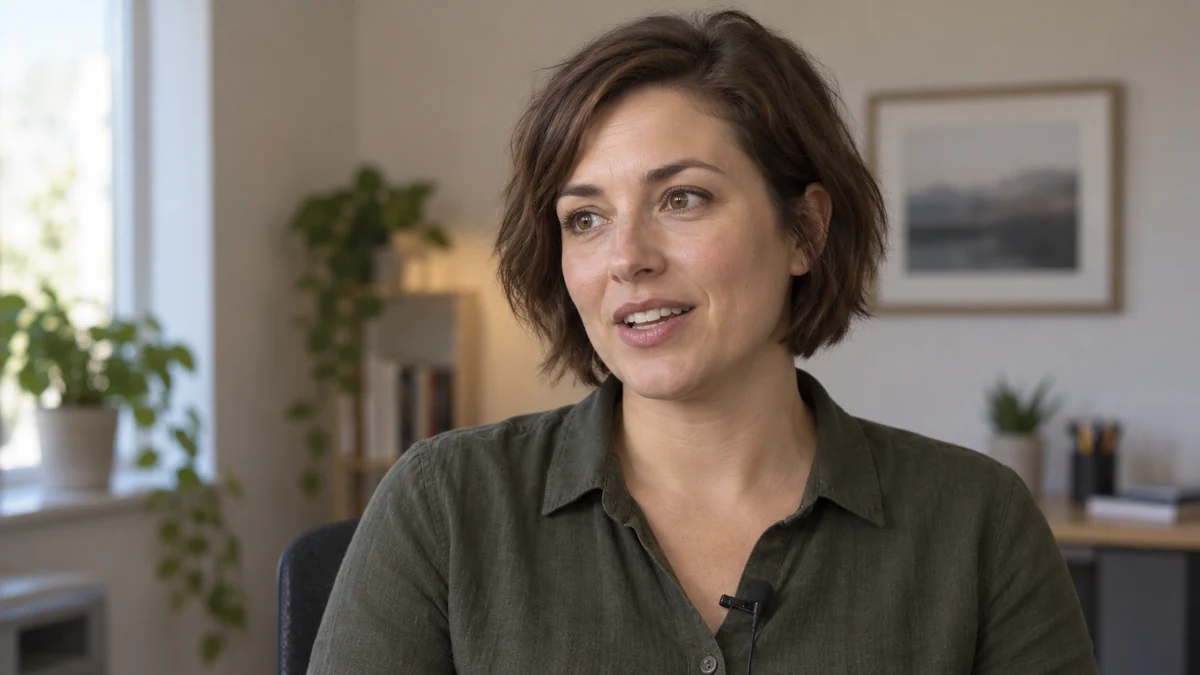
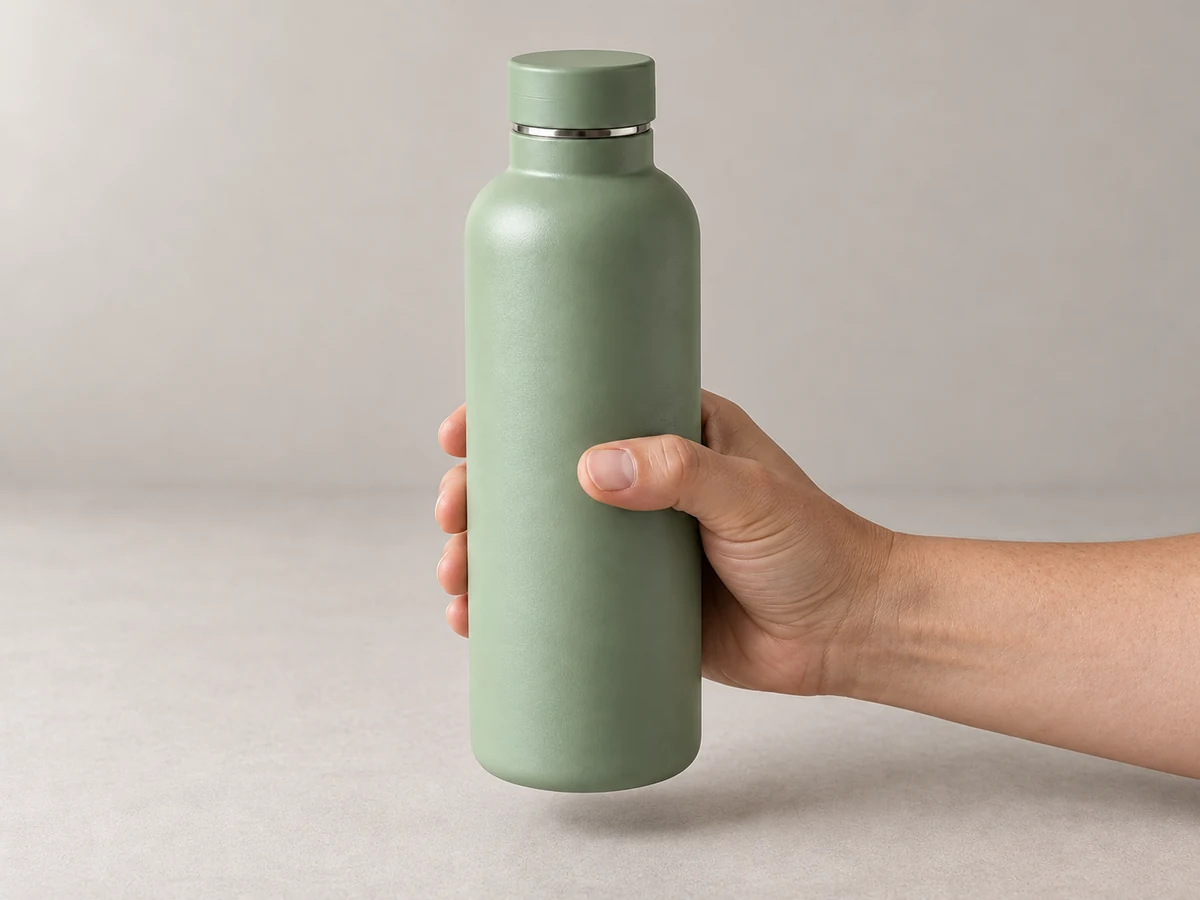
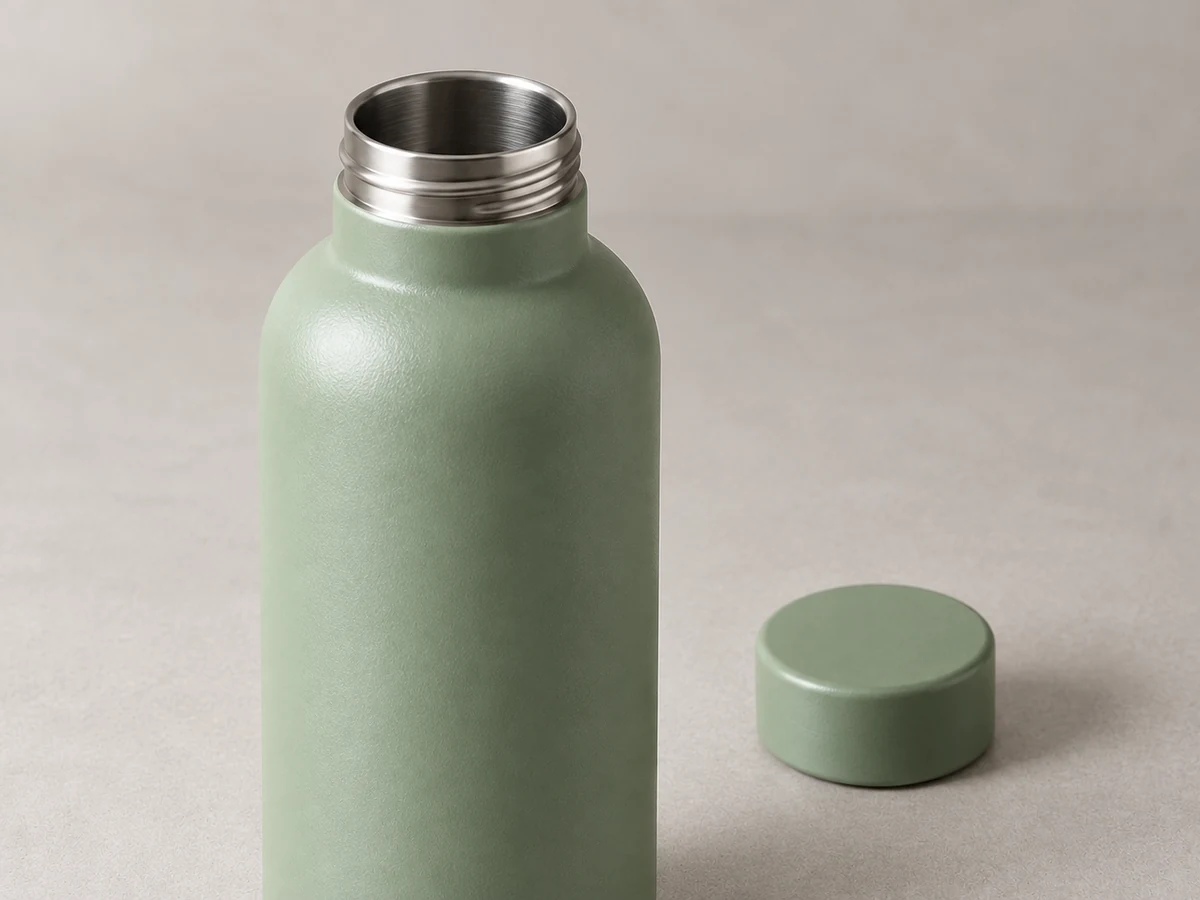
Wähle Ergänzungsbilder, die zur Aussage passen. Zwei kurze Anfangs- und Schlussbilder können den Clip auf etwa 20–30 Sekunden ergänzen.
Untertitel brauchen eine eigene Kontrolle
Automatisch erzeugte Untertitel sind ein Entwurf. Prüfe Namen, Fachbegriffe, Zahlen und Satzgrenzen. Teile längere Sätze in lesbare Abschnitte und lasse Text lange genug stehen. Verwende deutlichen Kontrast und ausreichend Abstand zu Rändern und Bedienflächen der Zielplattform.
Sieh den fertigen Clip einmal ohne Ton an. Wird die wesentliche Aussage verständlich? Untertitel allein ersetzen keine vollständige Barrierefreiheitsprüfung, machen die Übung aber für viele Situationen brauchbarer. Schau anschließend mit Ton auf einem zweiten Gerät. Ein kleiner Lautsprecher deckt andere Probleme auf als dein Schnittkopfhörer.
Dir fehlen noch Aufnahmen? In der Interviewlektion nimmst du eine kurze Antwort und die beiden passenden Ergänzungsbilder auf.
Vom Beispiel zur eigenen Entscheidung
Im Clip wird der Henkel beschrieben, während weiter nur das Gesicht zu sehen ist. Wie kannst du die Aussage mit einem passenden Bild erklären, ohne den Satz zu unterbrechen?
Eine mögliche Lösung ansehen
Ein möglicher Ablauf: 0–6 Sekunden zeigt die Person die Tasse und sagt, wofür sie sie nutzt. Bei 6–13 Sekunden erklärt sie den Griff; dazu siehst du die Hand am Henkel. Bei 13–20 Sekunden folgt die Erklärung der Öffnung mit einer Nahaufnahme von oben. Passe die Wechsel an deine tatsächlichen Sätze an. Lass die Interviewaufnahme mit ihrem Ton in der unteren Spur liegen. Setze die Henkelaufnahme auf eine Bildspur darüber, genau an die passende Satzstelle. Schalte den Originalton dieses Ergänzungsclips stumm. Höre und sieh den Übergang: Die Stimme soll durchlaufen, während das besprochene Detail erscheint.
Jetzt du
Deine Praxisaufgabe
- Lege Originale, Projektdatei und Export in getrennte Unterordner.
- Baue eine kurze Aussage mit Anfang, Erklärung und Schluss.
- Setze Ergänzungsbilder und kontrollierte Untertitel ein.
- Exportiere eine erste Version. Prüfe sie vollständig mit und ohne Ton; korrigiere den wichtigsten Fehler.
So nutzt du es im Beruf
Aus einem Gespräch einen brauchbaren Beitrag machen
Nutze den Ablauf für kurze Erklärungen, Recruitingclips oder interne Schulungen. Bewahre Originale und Schnittprojekt auf: So lässt sich später eine Aussage aktualisieren oder ein anderes Format daraus erstellen.
Dein Praxistest: Lass eine Person den Clip ohne Ton ansehen und die Kernaussage wiedergeben. Vergleiche ihre Antwort mit deinem Briefing.
Prüfe dein Ergebnis
Beurteile dein eigenes Material anhand dieser Punkte. Die Auswahl wird nur auf Wunsch mit deinem lokalen Lernstand gespeichert.
Ein kurzer Selbstcheck
Was nimmst du mit?
Keine vertraulichen Angaben eintragen. Notizen werden nicht an Bildtechnik.de gesendet.
Stand: 10. Oktober 2026 · Bildtechnik.de