
Das Ziel bestimmt die Datei
Frage nach Seitenverhältnis, Pixelmaßen, maximaler Dateigröße und Einsatzzweck. Für typische Webfotos ist ein JPEG mit eingebettetem sRGB-Profil ein verbreiteter Ausgangspunkt. sRGB beschreibt einen weit verbreiteten Farbraum für Bilder auf Bildschirmen. Für transparente Grafiken kann PNG passen. Bewahre die bearbeitbare Originaldatei separat auf; wiederholtes Speichern eines verlustbehafteten JPEG kann Qualität kosten.
Für einen einfachen SDR-Webclip ist MP4 mit H.264-Video und AAC-Ton häufig kompatibel. SDR bezeichnet einen normalen Helligkeitsumfang. MP4 ist der Dateicontainer; H.264 und AAC sind verbreitete Verfahren, um Video und Ton platzsparend zu speichern. 1920 × 1080 Pixel für Querformat beziehungsweise 1080 × 1920 für Hochformat sind mögliche Ausgangsgrößen, keine Vorgabe für alle Plattformen. Übernimm eine passende Projektbildrate, prüfe aktuelle Zielvorgaben und wähle die Qualität anhand des tatsächlichen Inhalts.
Der Ausschnitt entscheidet mit
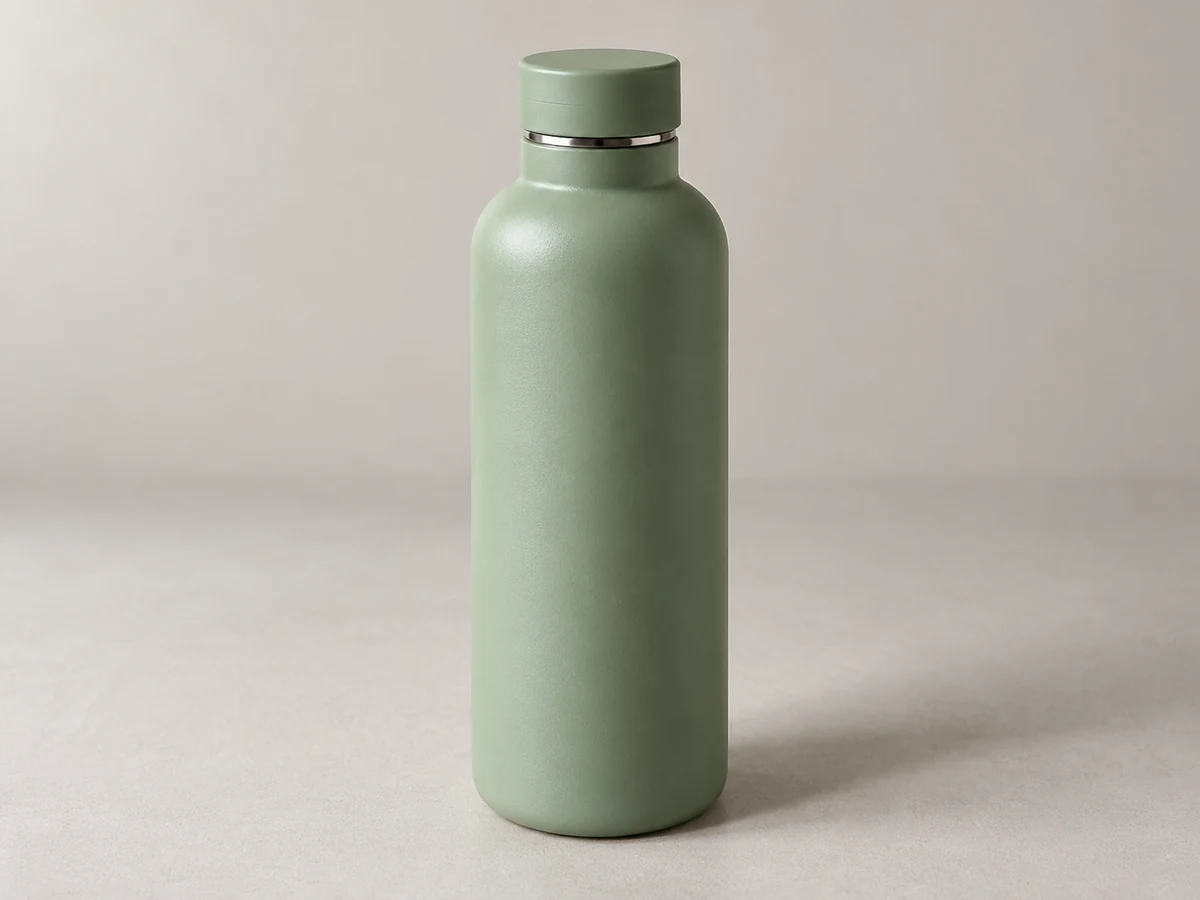
Beide Beispiele verwenden dieselbe Ausgangsdatei. Erst die Kontrolle der tatsächlichen Ausgabe zeigt, ob der vereinbarte Inhalt erhalten bleibt.
Dieser Vergleich zeigt den Beschnitt. Eine Prüfung von Farbe, Schärfe und Kompression kommt bei deinen eigenen Exporten hinzu.
Farbe bewusst behandeln
Ein Profil beschreibt die Interpretation von Farbwerten. Ein Bild bloß anders zu etikettieren ist nicht dasselbe wie eine korrekte Farbraumkonvertierung. Rec.709 legt unter anderem die Farbdarstellung für übliches SDR-Video fest. Ein konsistenter Arbeitsablauf hält die Einstellungen von Projekt und Ausgabe passend zusammen. HDR bietet einen größeren Helligkeitsumfang. HDR-Material aus dem Smartphone kann in einer SDR-Ausgabe flau oder zu hell erscheinen, wenn es falsch interpretiert oder umgewandelt wird.
Arbeite für diese Startübung möglichst durchgehend in SDR. Wenn dein Programm HDR-Material erkennt, verwende eine dafür geeignete Umwandlung und prüfe das Ergebnis. Ein zweiter Bildschirm ist ein praktischer Gegencheck, aber kein Ersatz für eine definierte, kalibrierte Beurteilungsumgebung. Stark verschiedene Geräte beweisen nicht automatisch einen fehlerhaften Export. In der Lektion zur Bildkalibrierung bereitest du eine verlässliche Beurteilungsumgebung vor.
Prüfe die gelieferte Datei
Öffne nach dem Export die tatsächliche Ausgabedatei. Spiele einen Film vollständig ab. Suche nach fehlenden Bildern, schwarzen Frames, abgeschnittenen Texten, abrupten Tonenden und falschen Untertiteln. Prüfe beim Foto das wichtige Detail in vergrößerter Ansicht und den Gesamteindruck in der späteren Anzeigegröße.
Verwende eindeutige Namen, etwa flasche_detail_web_v01.jpg und anwendung_hochformat_v02.mp4. Eine kurze Textdatei nennt Inhalt, Version, Freigabestatus, Kontakt und Einschränkungen. „Final_neu_final2“ hilft niemandem. Originale, Projektdateien und freigegebene Ausgaben gehören in getrennte Ordner.
Auch die Vertretung muss weiterarbeiten können
Eine Projektdatei enthält je nach Programm nur Verweise auf Bilder, Ton und Schriften. Soll jemand weiterbearbeiten, müssen auch die benötigten und zur Weitergabe freigegebenen Dateien dabei sein. Nutze bei Bedarf die Sammel- oder Archivfunktion deines Programms und öffne eine Kopie des Pakets an einem anderen Speicherort. Kontrolliere im Programm, dass die Medien aus diesem Paket verknüpft sind. Eine auf deinem Rechner noch erreichbare Originaldatei kann sonst verdecken, dass sie in der Lieferung fehlt. Für eine reine Veröffentlichung genügt dagegen häufig die vereinbarte Ausgabe mit Übergabenotiz. Kläre vorab, welcher dieser beiden Lieferumfänge gebraucht wird.
Schreibe in die Notiz, welche Version geprüft ist und wofür eine Freigabe vorliegt. Bewahre eine vorherige Ausgabe nachvollziehbar auf, lege sie aber nicht unmarkiert neben die aktuelle Veröffentlichungsfassung.
Vom Beispiel zur eigenen Entscheidung
Die Vorschau im Schnittprogramm zeigt den vollständigen Untertitel. In der exportierten Hochformatdatei fehlt rechts ein Wort. Wo suchst du den Fehler?
Eine mögliche Lösung ansehen
Öffne zuerst die tatsächlich exportierte Datei und halte fest, wann und wo Text fehlt. Vergleiche Ausgabeformat und Textposition mit dem Projekt. Passe den Satzspiegel an, exportiere erneut und prüfe dieselbe Stelle sowie den vollständigen Film. Eine neue Datei mit eindeutiger Versionsnummer verhindert Verwechslungen.
Jetzt du
Deine Praxisaufgabe
- Exportiere ein Foto und einen Clip passend zu einer vereinbarten Verwendung.
- Öffne genau diese Dateien auf dem Arbeitsgerät und prüfe sie vollständig.
- Kontrolliere die Wirkung nach Möglichkeit auf einem zweiten Gerät und notiere auffällige Unterschiede. Steht keines zur Verfügung, halte diese Gegenprüfung in der Übergabenotiz als offen fest.
- Lege eine Übergabenotiz mit Dateiliste, Einsatz, Version und offenen Punkten bei. Soll jemand weiterbearbeiten, öffne zusätzlich das vollständige Projektpaket als Kopie und prüfe fehlende Medien.
So nutzt du es im Beruf
Dateien abgeben, die sich direkt zuordnen lassen
Nutze dieselbe Ablagestruktur und Übergabenotiz für die nächste Bildserie oder Videolieferung. Empfänger sehen, welche Datei zu welchem Einsatz gehört und was bereits freigegeben ist.
Dein Praxistest: Eine Vertretung soll den Untertitel ändern. Findet sie im Paket die richtige Projektversion und alle Medien? Prüfe das selbst an einer Kopie, falls keine zweite Person verfügbar ist.
Prüfe dein Ergebnis
Beurteile dein eigenes Material anhand dieser Punkte. Die Auswahl wird nur auf Wunsch mit deinem lokalen Lernstand gespeichert.
Ein kurzer Selbstcheck
Was nimmst du mit?
Keine vertraulichen Angaben eintragen. Notizen werden nicht an Bildtechnik.de gesendet.
Stand: 10. Oktober 2026 · Bildtechnik.de